#Bacalah, Cara membuat Gradient transparan di Illustrator
Dalam hal ini mengindikasikan informasi yang disampaikan secara akurat
masukkan script iklan disini 2
Bagaimana cara membuat Gradient transparan di Illustrator
Bagimanapun juga Gradient background di Adobe Illustrator.
Merupakan gradasi merupakan teknik penggunaan lebih dari 1 warna dalam sebuah desain sehingga membuat tingkatan warna tertentu tanpa merusak dan mengubah warna itu sendiri.
Nah bagaimana melakukannya bisa disimak detailnya...
Gradient Transparan Iilustrator
Hal ini bisa dilakukan dengan menggunakan Adobe Illustrator untuk membuat sebuah gradasi warna terdapat tool bernama Gradient Tool yang merupakan tool utama dalam menciptakan efek gradient atau gradasi warna. Disini kita akan belajar sedikit penggunaan Gradient Tool tersebut untuk membuat sebuah latar belakang atau background gambar gradasi.
Selain membuat background gradasi kamu juga bisa membuat text gradient, untuk membuat teks gradasi di Adobe Illustrator kamu bisa melihat dipostingan
Disini LewatOnline.com menggunakan Adobe Illustrator jika kamu menggunakan versi yang berbeda tidak menjadi masalah karna untuk tool dan langkah-langkahnya sama saja.
Langkah-langkah Membuat Background Gradasi Warna di Adobe Illustrator
Disini LewatOnline.com hanya akan memberikan langkah-langkah teknis atau praktek secara garis besarnya, silakan simak dan perhatikan langkah-langkah berikut ini :
1. Langkah pertama tentunya mari kita buka software aplikasi Adobe Illustrator
2. Kemudian buat sebuah dokumen baru dengan shortcut CTRL + N
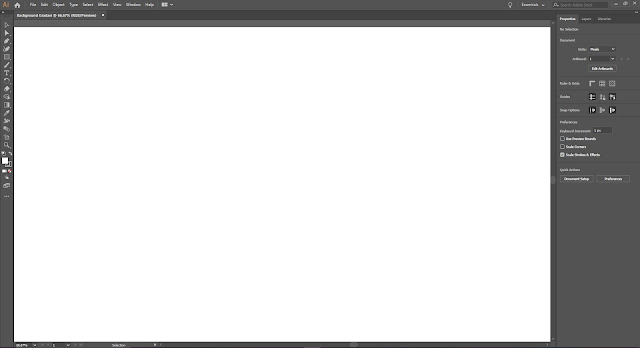
sekarang silakan sesuaikan ukuran yang kamu inginkan, berikut ini adalah tampilan Workspace kosong Adobe Illustrator
yang akan menjadi tempat eksekusi kita dalam membuat Gradasi
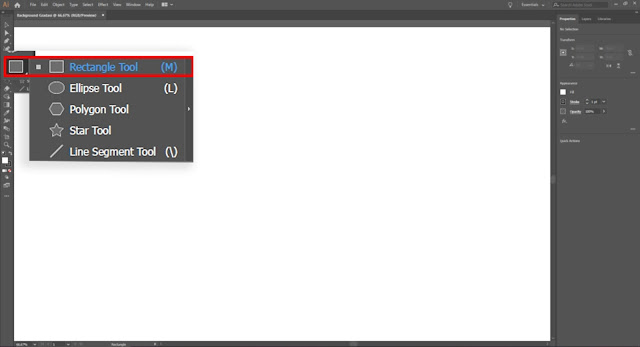
3. Kemudian buat sebuah kotak dengan menggunakan Rectangle Tool
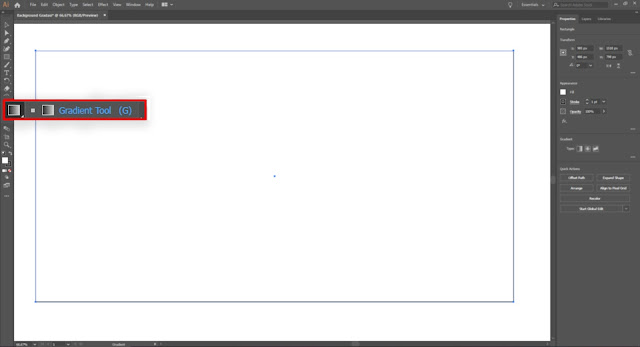
4. Kemudian untuk memulai membuat Garadasi Warna pilih Gradient Tool yang terdapat pada Tool Bar sebelah kiri seperti gambar dibawah ini
5. Lalu klik pada bagian kotak yang sudah kamu buat tadi menggunakan Rectangle Tool maka warnanya akan berubah menjadi gradasi kasar hitam putih
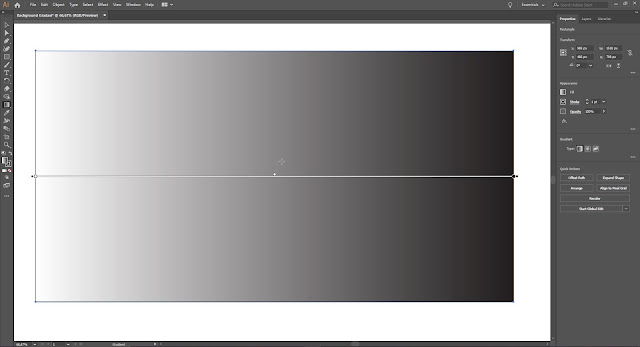
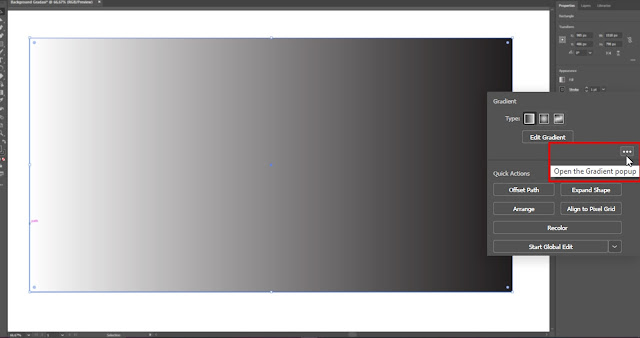
6. Ubah warna gradasi dengan cara klik titik 3 untuk menampilkan Gradient popup atau bisa dengan menekan shorcut gradient warna CTRL + F9
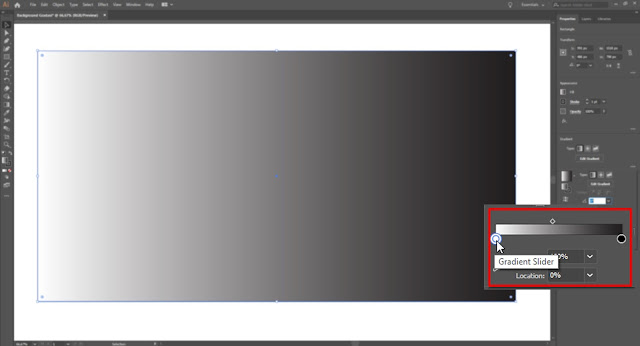
7. Selanjutnya silakan ubah warna yang kamu inginkan pada Gradient Slider dengan cara klik pada color stop titik lingkaran bulat warna seperti gambar berikut, disini
membuat gradasi tipe Linear yang mana akan membentuk sebuah gradasi warna Linear
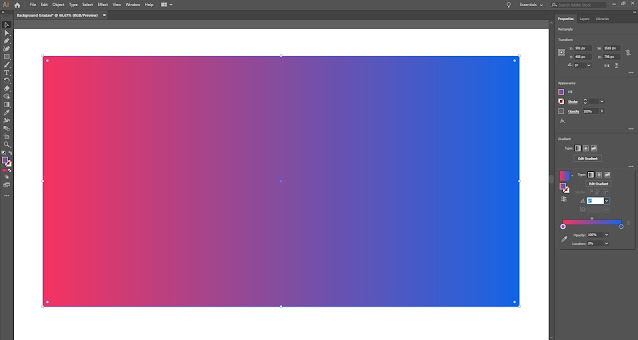
Dan berikut hasil setelah di mofikasi, silakan kamu coba untuk mengubah settingan warna sehingga menemukan warna yang halus dan menjadi gradasi yang terlihat keren
8. Kamu bisa mengubah atau memodifikasi gradient dengan cara mengubah Type Gradient.
Pada Adobe Illustrator ada 3 type Gradient yakni Linear yang mana Gradient ini berbentuk pertemuan warna bergaris lurus.
Dan Radial berbentuk lingkaran, dan Freeform Gradient yang tidak beraturan atau acak.
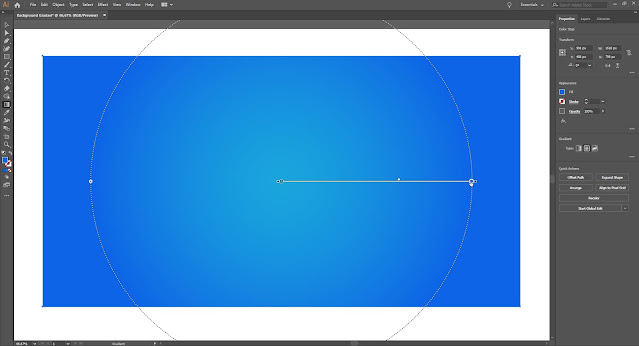
Ini adalah contoh Radial Gradient
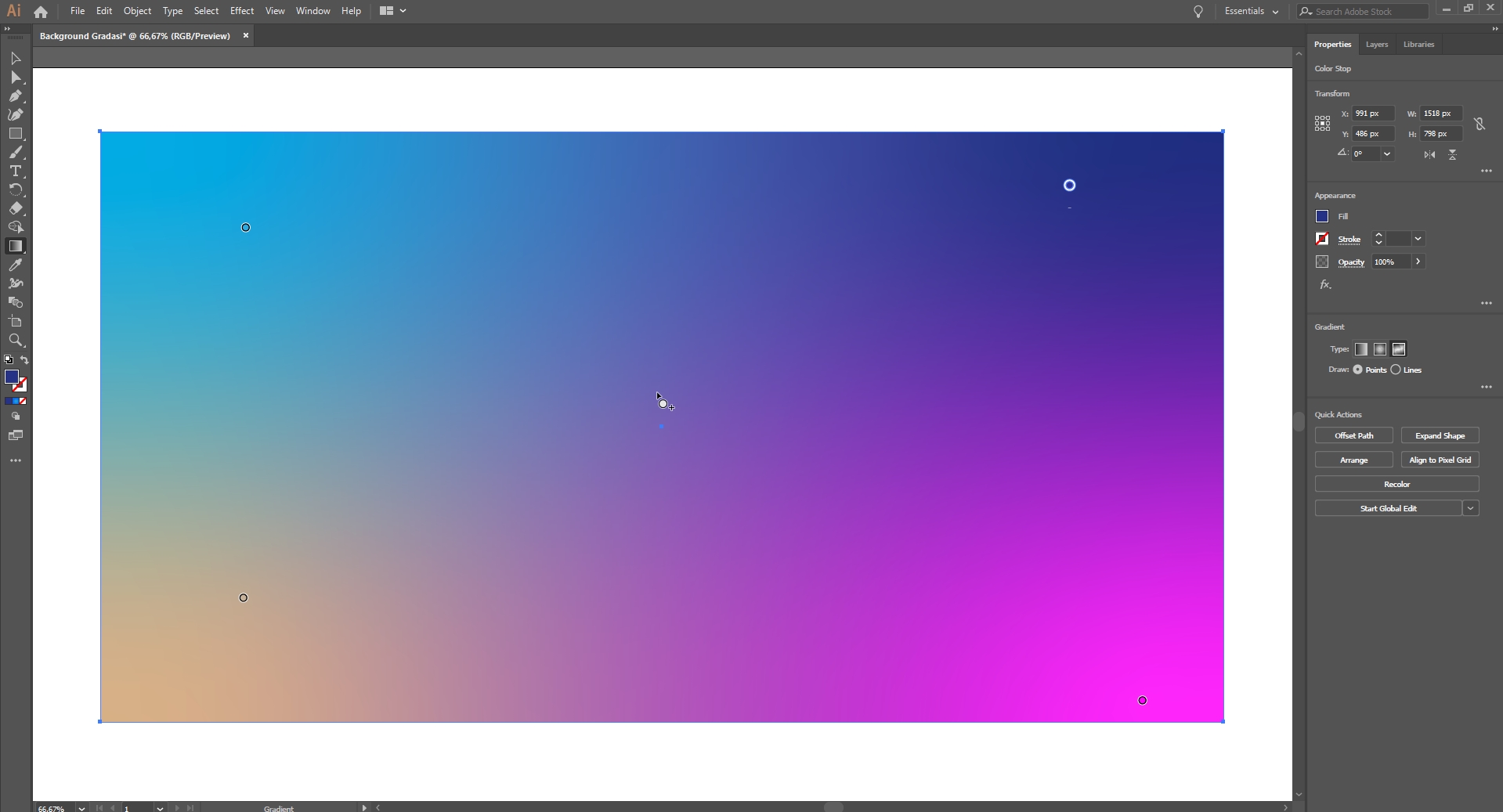
Dan ini adalah contoh Freeform Gradient yang bisa kamu atur secara random atau sebebas-bebasnya dimana kamu akan meletakan warna
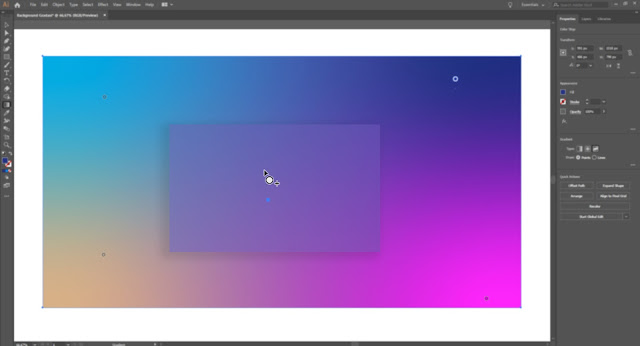
9. Untuk menambahkan warna baru kamu bisa mengarahkan pointer sampai muncul tanda + (Plus)
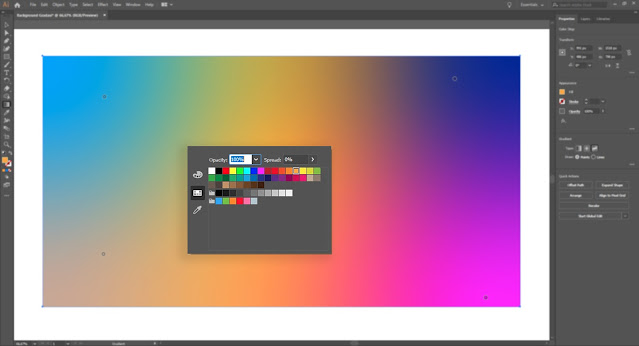
10. Kemudian pilih warna yang kamu inginkan
Kamu juga bisa mengubah type Draw, type Draw untuk Freeform Gradient ada 2 yakni Points yang merupakan gradasi warna titik lingkaran dan Lines berbentu garis bebas

Berikut hasil pengaplikasian Freeform Gradient draw bertype Lines, silakan sesuaikan dengan kebutuhan kamu dengan mengklik klik untuk membuat/menambahkan warna gradasi.
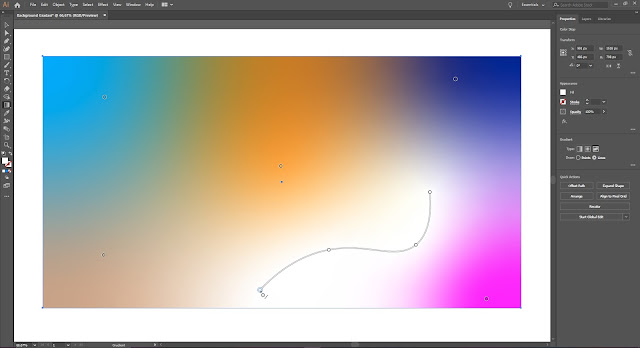
Dan hasilnya seperti berikut, ini hanya contoh saja dan asal. Kamu bisa membuatnya lebih keren dan menarik lagi tentunya.
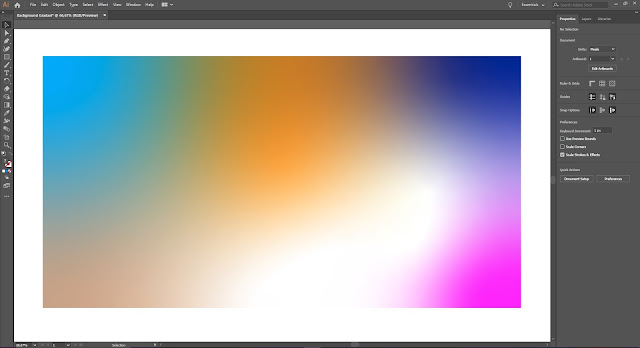
Demikian tutorial belajar desain grafis dengan memahami cara membuat gradient transparandi Illustrator ini.
Silahkan mencoba dan semoga bermanfaat